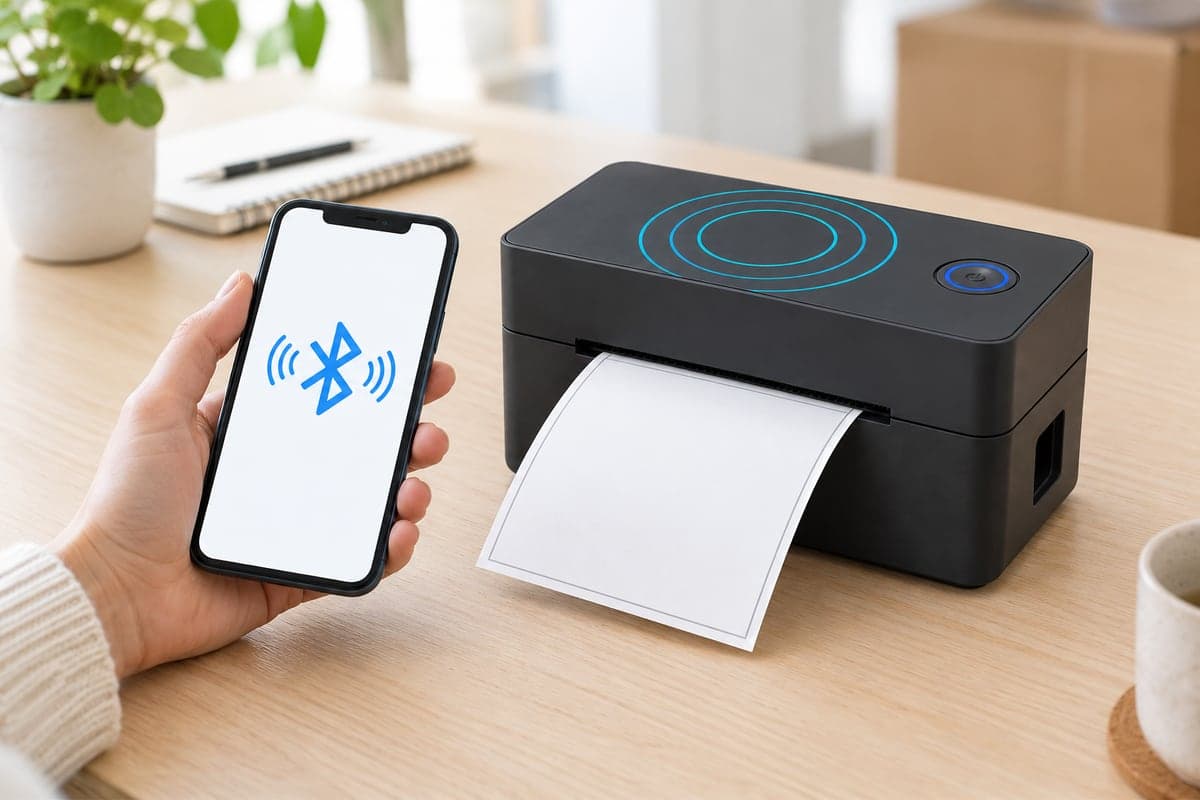
Une imprimante d'étiquettes Bluetooth ne se branche pas comme un casque audio. Sur un téléphone, tout passe en général par l'application de son fabricant ; sur un ordinateur, il faut d'abord installer son pilote. Ce guide décrit les étapes communes à ce type d'imprimante, d'après l'aide d'Apple, de Google et de Microsoft consultée en octobre 2026. Les noms d'application, de boutons et de menus changent d'un fabricant à l'autre : la notice de votre imprimante reste la référence.
Avant de commencer
- Trouvez dans la notice le nom de l'application à utiliser et, pour un ordinateur, l'adresse où télécharger le pilote. Certaines notices donnent un QR code qui mène à l'application.
- Téléchargez l'application depuis l'App Store ou Google Play uniquement, en vérifiant que son nom correspond à celui de la notice. Méfiez-vous des applications au nom approchant.
- Allumez l'imprimante et chargez les étiquettes, face thermique tournée vers la tête d'impression. Notre guide taille d'étiquette, mandrin, diamètre explique comment vérifier qu'un rouleau convient.
- Approchez-vous : Apple indique que l'iPhone doit se trouver à une dizaine de mètres au plus de l'accessoire à jumeler.
Sur un téléphone : l'application du fabricant
Selon les modèles, la connexion se fait de l'une de ces deux façons, et la notice dit laquelle suivre.
- Depuis l'application. Elle recherche l'imprimante et s'y connecte elle-même. L'imprimante peut alors ne jamais apparaître dans les réglages Bluetooth du téléphone : c'est normal quand la notice demande de passer par l'application.
- Depuis les réglages du téléphone, puis l'application. Mettez l'imprimante en mode de découverte comme l'indique sa notice, puis jumelez-la :
- sur iPhone, dans Réglages, puis Bluetooth : touchez le nom de l'imprimante quand il apparaît dans la liste ;
- sur Android, maintenez la vignette Bluetooth des réglages rapides, puis touchez « Associer un nouvel appareil » et le nom de l'imprimante. Les intitulés varient selon la marque du téléphone et la version d'Android.
Si un code est demandé, il figure dans la notice. Quand la notice n'en donne aucun, l'aide d'Android suggère d'essayer les codes les plus courants, 0000 ou 1234.
Les autorisations de l'application
L'application a besoin de votre accord pour utiliser le Bluetooth. Sans lui, elle ne trouve pas l'imprimante, même quand celle-ci est allumée à côté du téléphone.
- Sur iPhone, une application doit demander l'autorisation d'utiliser le Bluetooth. Si vous avez refusé, rétablissez l'accès dans Réglages, Confidentialité et sécurité, Bluetooth.
- Sur Android, la demande s'appelle « Appareils à proximité » sur les versions récentes ; sur les plus anciennes, la recherche d'appareils Bluetooth passe par l'autorisation de localisation. L'une comme l'autre se règle dans les autorisations de l'application, depuis les paramètres du téléphone.
Imprimer un PDF depuis le téléphone
Sur iPhone, la commande Imprimer du menu Partager utilise AirPrint : Apple précise qu'AirPrint fonctionne en Wi-Fi ou en réseau filaire, pas par une liaison Bluetooth. L'impression passe donc par l'application du fabricant, dans laquelle vous ouvrez le PDF de l'étiquette, ou à laquelle vous l'envoyez par le bouton Partager si elle le propose. Sur Android aussi, comptez sur l'application, sauf si la notice indique une autre méthode.
Sur un ordinateur : le pilote d'abord
Installez le pilote du fabricant avant toute chose : c'est lui qui fait apparaître l'imprimante dans la fenêtre d'impression de vos logiciels, et qui permet d'y régler le format des étiquettes.
- Sous Windows 11, rendez l'imprimante détectable, puis ouvrez Démarrer, Paramètres, Bluetooth et appareils, Imprimantes et scanners, et cliquez sur le bouton d'ajout placé en regard de « Ajouter une imprimante ou un scanner ». La recherche peut prendre quelques minutes.
- Sur Mac, ouvrez Réglages Système, puis « Imprimantes et scanners », et cliquez sur « Ajouter une imprimante, un scanner ou un fax ». Sélectionnez l'imprimante Bluetooth puis Ajouter. Si elle n'apparaît pas, Apple conseille d'installer le gestionnaire Bluetooth le plus récent du fabricant.
Certaines imprimantes Bluetooth ont aussi un port USB. Sur un poste fixe, le câble est souvent la solution la plus stable, si le pilote le prévoit : la notice dit si votre modèle en a un.
Régler le format des étiquettes
Que vous imprimiez depuis l'application ou depuis un ordinateur, l'imprimante doit connaître la taille exacte des étiquettes chargées.
- Dans l'application, choisissez la taille qui correspond au rouleau ou à la liasse, par exemple 100 × 150 mm pour des étiquettes de colis.
- Dans le pilote, choisissez ou créez ce même format, en orientation portrait, dans les préférences d'impression.
- Pour un PDF de transporteur, imprimez à l'échelle 100 %, après avoir recadré l'étiquette si elle est posée sur une page A4.
Les détails propres aux étiquettes de colis sont dans notre guide imprimer ses étiquettes d'expédition en 10 × 15 cm.
Calibrer l'imprimante
Le calibrage apprend au capteur où commence chaque étiquette. Selon les modèles, il se lance en maintenant un bouton enfoncé, depuis l'application ou depuis l'utilitaire du pilote : la notice donne la manipulation exacte. Refaites-le après chaque changement de type d'étiquettes, et dès que l'impression se décale.
Les problèmes courants
| Ce qui se passe | Ce qu'il faut vérifier |
|---|---|
| L'application ou l'ordinateur ne trouve pas l'imprimante | Elle est allumée, en mode de découverte et proche de l'appareil. Elle n'est pas restée connectée à un autre téléphone ou ordinateur. L'application a bien l'autorisation Bluetooth, ou « Appareils à proximité » sous Android. |
| Windows ne la propose pas | Selon Microsoft, il peut falloir régler la découverte des appareils Bluetooth sur « Avancé », dans les paramètres Bluetooth. |
| Le Mac ne la propose pas | Installez le pilote Bluetooth du fabricant, puis recommencez l'ajout dans « Imprimantes et scanners ». |
| La connexion échoue ou se perd | Éteignez et rallumez l'imprimante. Sur le téléphone, supprimez-la des appareils Bluetooth (« Oublier cet appareil » sur iPhone), puis jumelez-la de nouveau. |
| Rien ne s'imprime | Le bon appareil est sélectionné dans l'application ou la fenêtre d'impression. Les étiquettes sont bien thermiques et montées dans le bon sens. |
| Une étiquette sur deux sort blanche, ou l'impression déborde | Le format choisi ne correspond pas aux étiquettes chargées, ou le calibrage n'a pas été fait. |
| Des signes incompréhensibles, ou des étiquettes qui défilent à vide | Le plus souvent, le pilote utilisé n'est pas celui de l'imprimante : réinstallez celui du fabricant. |
| L'impression est pâle ou empâtée | Ajustez la densité, ou la vitesse, dans l'application ou le pilote. |
Apple conseille aussi, quand un accessoire se jumelle avec d'autres appareils mais pas avec votre iPhone, d'annuler d'abord ces autres jumelages.
Notre imprimante 4×6 Bluetooth
Notre imprimante d'étiquettes 4×6 Bluetooth se connecte en Bluetooth et se pilote depuis une application ; sur un ordinateur, elle demande le pilote de son fabricant. Celui-ci la déclare compatible avec Android, iPhone, Mac et Windows. Elle se branche sur le secteur et n'a pas de batterie. Pour la connecter, suivez la notice livrée avec elle et l'application qui y est indiquée : les étapes de ce guide vous aident à comprendre ce que la notice demande, pas à la remplacer.
Elle imprime en thermique directe des étiquettes de 100 × 150 mm, comme nos lots de 500 étiquettes thermiques, et un support dérouleur peut porter la réserve d'étiquettes derrière elle. Le rayon imprimante étiquette thermique réunit les modèles de la boutique et ce qu'il faut savoir sur leurs connexions.